

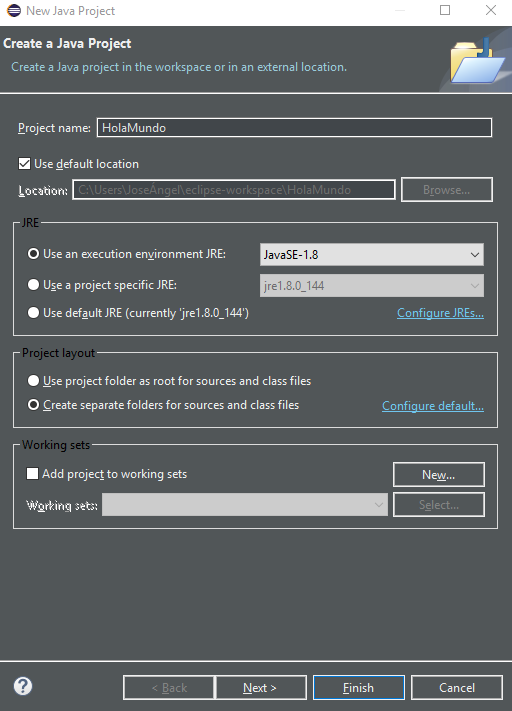
Una vez dentro nos aparecerá una nueva ventana donde le deberemos de dar un nombre a nuestro proyecto. Aunque nosotros hayamos decidido llamarlo HolaMundo, puedes darle el nombre que quieras, ¡pero que sea intuitivo, para que cuando vayas a programar no te pierdas! Tras darle el nombre al proyecto y pulsar el botón Finish, ya lo tendremos creado.
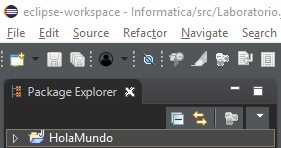
Después de crear nuestro proyecto, haremos click derecho en este, iremos a New > Class (se explicará más adelante lo que es una Clase), le daremos el nombre que deseemos y, de nuevo, pulsaremos el botón de Finish.
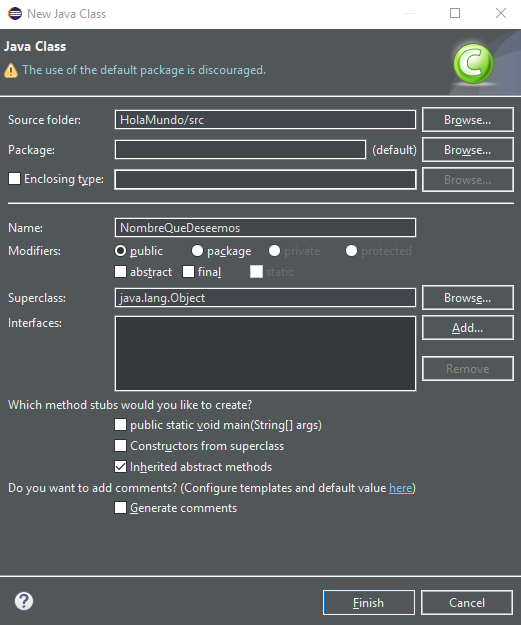
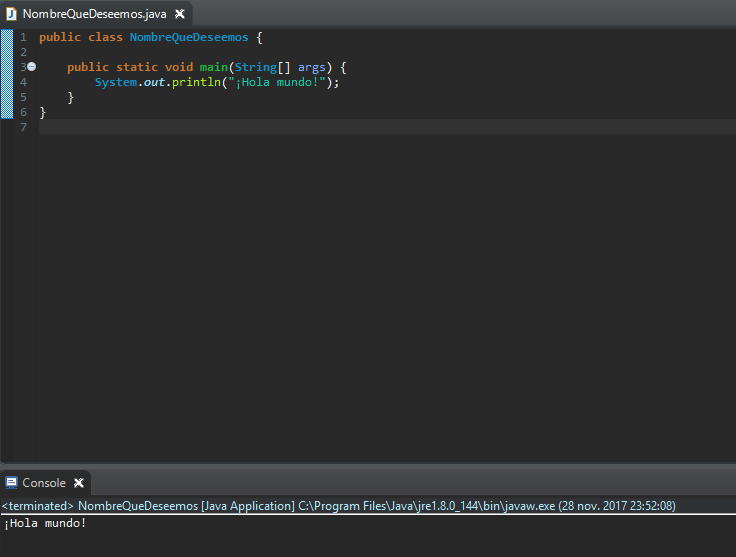
Si nos fijamos, nos daremos cuenta de que en la columna de la izquierda (donde habíamos creado nuestro proyecto) se ha creado un fichero con extensión .java con el nombre del fichero de antes y, además, ¡se nos habrá abierto una ventana nueva para comenzar a programar!
Para hacer nuestro primer 'Hola mundo', dentro de los corchetes de public class loquesea introduciremos el siguiente código:
Aquí podemos diferenciar tres partes indispensables:
- public class NombreQueDeseemos {} : es básicamente el cerebro de nuestro programa. Todo nuestro programa debe de ir introducido dentro de uno, pero no será hasta más adelante que se explique exactamente lo que es una clase.
- public static void main(String[] args) {} : es lo que nuestro programa ejecutará. ¿Qué quieren decir todas esas palabras raras que hay y que también estaban en class? Todo eso lo daremos en el apartado de Modulación, así que de momento simplemente os tendréis que fiar de mi palabra y ponerlo al principio de cada programa (siempre después del class, claro).
- System.out.println("¡Hola mundo!") : ¡esto si se puede explicar ahora mismo! Lo que hace la instrucción System.out.println(" ") es mostrar en consola el mensaje que introduzcamos dentro de las comillas, como habremos podido apreciar, y acto seguido comienza una nueva línea. ¡Es muy importante cerrar cada instrucción con ';'!
- También podemos escribirlo como una sucesión de frases, es decir: System.out.println("Hola"+"mundo");
- Sólo debemos de tener en cuenta que cada palabra o frase que queramos añadir, debe de ir dentro de " ".
- Además de esta instrucción, existe otra prácticamente idéntica llamada con System.out.print(""), que se diferencia únicamente en que después de usarse no realiza ningún salto de línea. Existen otros tipos de instrucciones muy parecidas que imprimen mensajes en pantalla, pero eso os lo dejaré como trabajo 😜.
Cuando te haya quedado todo claro y estés preparado para continuar con la siguiente parte, ¡acompáñame!
0 comentarios:
Publicar un comentario